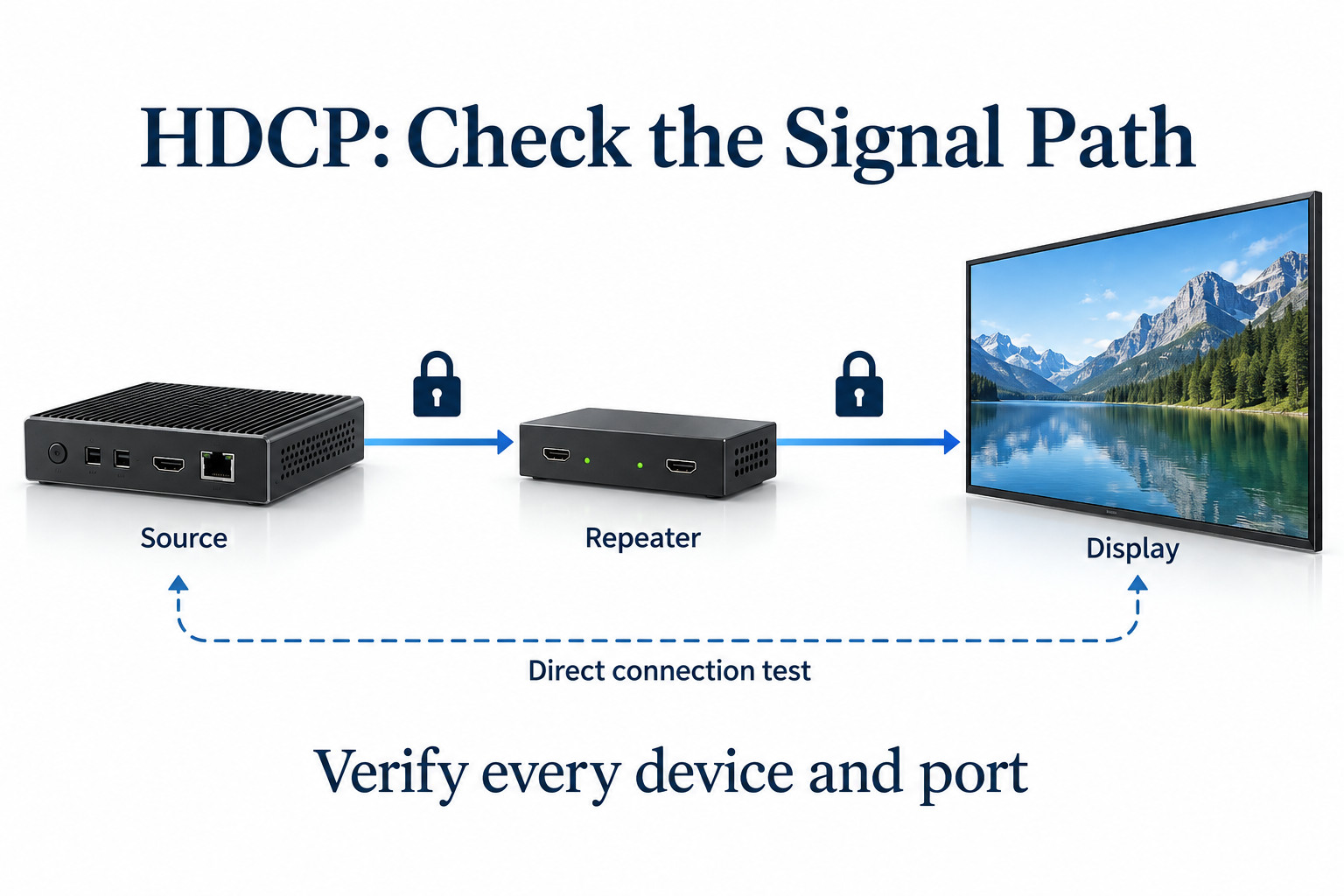
Um erro de HDCP indica um problema na conexão de vídeo digital protegido ou em sua autenticação. Em uma instalação comercial de sinalização, o caminho pode incluir player, switch, extensor, processador de video wall e display. Verificar apenas a tela pode deixar de identificar o dispositivo ou a conexão responsável.
Uma tela preta, por si só, não comprova uma falha de HDCP. Comece pela mensagem exata e pelas condições que a provocam. Este guia explica a diferença entre proteção de conteúdo e configuração normal do sinal e apresenta uma sequência prática para localizar a parte do sistema de sinalização que está falhando.
O que o HDCP faz em um sistema de exibição
HDCP significa High-bandwidth Digital Content Protection, ou proteção de conteúdo digital de alta largura de banda. A Digital Content Protection LLC, que licencia a tecnologia, descreve a autenticação entre dispositivos transmissores e receptores. A fonte pode verificar se o receptor conectado está autorizado antes de transmitir conteúdo protegido.
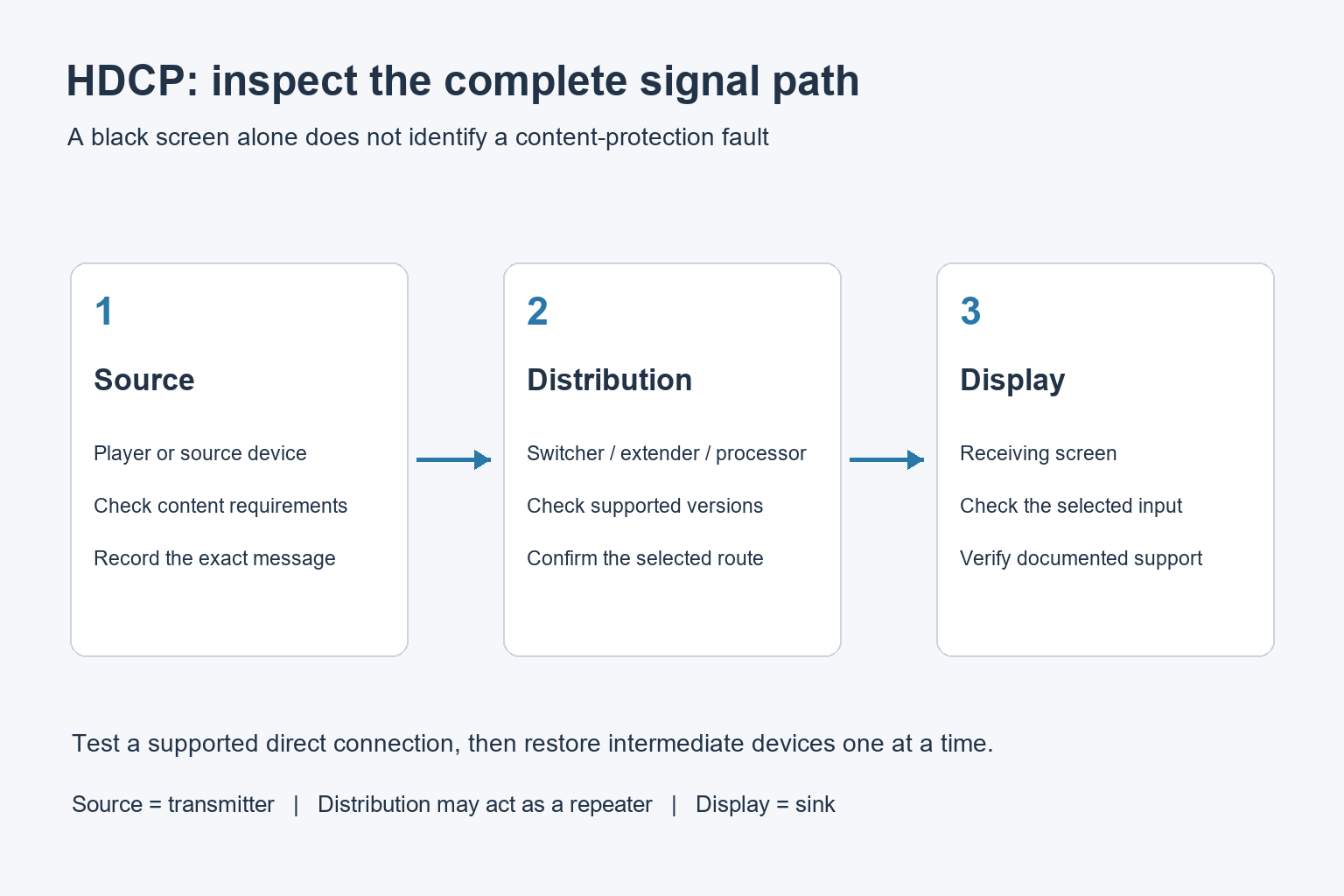
A fonte, ou source, é o dispositivo que envia o sinal; o destino, ou sink, é o display receptor. Os equipamentos intermediários podem atuar como repetidores, recebendo vídeo protegido e retransmitindo-o. Toda a cadeia precisa atender aos requisitos da fonte e do conteúdo.
Para sinalização, isso importa quando uma fonte protegida faz parte da instalação. Isso não significa que todas as imagens do menu ou anúncios produzidos localmente estejam protegidos. Estabeleça qual conteúdo desencadeia o problema antes de alterar o equipamento ou as configurações.
HDCP, HDMI e EDID são diferentes
HDMI é uma interface de conexão. O HDCP diz respeito à proteção de conteúdo em uma conexão digital suportada. EDID descreve recursos de exibição para uma fonte. Esses conceitos interagem, mas resolver um tipo de problema não resolve automaticamente os outros.
Uma fonte pode encontrar um formato de imagem compatível e, ainda assim, não conseguir exibir vídeo protegido. Por outro lado, uma tela sem imagem pode decorrer de temporização incompatível, entrada incorreta ou cabo desconectado, antes mesmo de a proteção de conteúdo se tornar relevante. Nosso guia de EDID para sinalização digital explica separadamente a troca de informações sobre as capacidades dos dispositivos.
Não deduza a compatibilidade com HDCP apenas da indicação HDMI. Verifique o dispositivo exato, a entrada, a saída e a versão de HDCP compatível. Para um switch ou processador, confirme os requisitos de ambos os lados e como seus modos documentados tratam o percurso proposto.
Primeiro, registre o que funciona e o que falha.
Mantenha um pequeno registro de sintomas antes de desconectar qualquer coisa. Observe a mensagem, a entrada selecionada, o aplicativo de origem e se a falha ocorre na inicialização, após o modo de espera ou ao alterar o conteúdo. Capture as informações de status relevantes dos menus de dispositivos compatíveis.
| Observação | O que sugere verificar | O que não prova |
|---|---|---|
| Aviso explícito do HDCP | Status de autenticação e versões suportadas | Que o painel LCD em si está com defeito |
| Menu visível, programa protegido em branco | O caminho do conteúdo protegido | Que todo o percurso de cabeamento esteja funcionando corretamente |
| Nenhuma imagem de qualquer conteúdo | Alimentação, entrada, temporização e conexões | Que o HDCP seja a causa |
| A conexão direta funciona | Dispositivos intermediários e suas configurações | Que cada rota de saída se comportará de forma idêntica. |
| Falha após espera | Comportamento ao sair do modo de espera e sequência de reconexão | Que a substituição da tela irá corrigi-lo |
Alguns equipamentos oferecem indicadores úteis de autenticação. Por exemplo, a documentação do MLS 608 da Extron descreve uma verificação de conformidade da saída quando se seleciona conteúdo criptografado. O significado dos indicadores depende do modelo; use o manual do equipamento instalado, em vez de aplicar as indicações de estado de outro dispositivo.
Teste a conexão suportada mais simples
Estabeleça uma referência inicial
Durante um período de manutenção acordado, conecte a fonte diretamente a um display compatível com um cabo comprovadamente funcional. Selecione a entrada correta e um formato aceito pelos dois dispositivos. Siga as instruções dos fabricantes para conexão e inicialização.
Verifique o conteúdo normal da sinalização primeiro e, em seguida, o conteúdo protegido autorizado que causou o erro. Grave os dois resultados. Mostrar um menu de configuração ou um padrão de teste desprotegido confirma apenas parte do fluxo de trabalho; não estabelece que a reprodução protegida seja bem-sucedida.
Acrescente os dispositivos intermediários um de cada vez
Se a conexão direta funcionar, restaure a rota de sinal planejada em etapas. Adicione o switcher, o extensor ou o processador de acordo com o design da instalação e repita o mesmo teste. Mantenha as configurações de origem e exibição estáveis ao comparar cada estágio.
Documente a primeira etapa em que o comportamento muda. Isso concentra a discussão com o integrador e evita substituir todo o sistema com base em um único relato de tela preta. Uma diferença indica um caminho a investigar, não necessariamente um equipamento defeituoso.
Verifique versões, portas e toda a rota
Grave números de modelo e as portas específicas usadas. Um dispositivo pode ter recursos diferentes em suas entradas ou saídas. Peça ao fornecedor para confirmar a combinação exata de origem para exibição, incluindo o formato de conteúdo necessário e a versão de proteção.
Em um sistema multi-saída, verifique cada rota pretendida. Uma conexão bem-sucedida a uma tela não estabelece que outra ramificação, adaptador ou saída do processador seja suportada. Mantenha uma lista de rotas com a configuração de hardware para que as substituições posteriores possam ser comparadas com ela.
Nosso guia de controladores de video wall aborda o planejamento mais amplo de entradas, saídas e disposição das telas. Quando fizer parte do projeto, trate a reprodução de conteúdo protegido como um requisito adicional de compatibilidade, em vez de deduzi-la da resolução máxima do controlador.
Cabos, modo de espera e mudanças de software
Inspecione as conexões acessíveis em busca de plugues soltos, esforço mecânico e extremidades de cabos danificadas. Durante o diagnóstico, substitua o cabo por outro de tipo adequado e comprovadamente funcional. A falha pode envolver comunicação ou integridade do sinal; um conector conhecido não comprova que o cabo seja adequado ao percurso completo.
Repita o teste após um ciclo normal de desligamento e retomada de operação. Displays em locais públicos costumam seguir horários programados, e um sistema que funciona logo após a instalação também precisa se recuperar com confiabilidade na manhã seguinte. Registre a sequência necessária nas instruções de entrega.
Revise as alterações de firmware ou aplicativo com o integrador quando o problema começou após uma atualização. Siga o procedimento suportado pelo fornecedor e mantenha o registro de configuração existente. Evite mudar vários dispositivos de uma só vez, porque isso torna o resultado difícil de rastrear.
O que enviar para o suporte técnico
Forneça um desenho simples do caminho do sinal, os modelos dos equipamentos, as identificações das portas, o formato de saída, o texto do erro e o aplicativo de origem. Informe quais testes diretos e por etapas foram aprovados. Esclareça se o problema afeta todo o conteúdo ou apenas uma fonte protegida.
Para um projeto de video wall LCD comercial ou de sinalização, peça à YJCEN que confirme os requisitos do display em conjunto com o player e os equipamentos de distribuição. Definir a configuração completa é mais útil do que solicitar genericamente uma tela HDMI.
Perguntas comuns de solução de problemas do HDCP
Um erro de HDCP significa que a tela está quebrada?
Não. Autenticação, suporte de versão, equipamentos intermediários e conexões podem estar envolvidos. Verifique o caminho completo e o sintoma exato antes de decidir qual parte precisa de serviço.
A mudança de resolução pode resolver o problema?
Pode ajudar a identificar um formato ou limitação de caminho, mas não é uma correção universal do HDCP. Use as configurações suportadas documentadas e teste o conteúdo no formato que o projeto realmente requer.
Um splitter pode garantir compatibilidade?
Não. Ele acrescenta outro dispositivo a ser verificado. Use um caminho de sinal compatível e em conformidade com os requisitos de proteção e confirme seu comportamento com a fonte, os displays e o conteúdo reais antes da implantação.