Un errore HDCP segnala un problema nella connessione video digitale protetta o nella sua autenticazione. In un impianto professionale, la catena può comprendere player, commutatore, extender, processore per videowall e display. Controllare soltanto lo schermo può lasciare inosservato il dispositivo o il collegamento responsabile.
Uno schermo nero, da solo, non dimostra un errore HDCP. Parti dal messaggio esatto e dalle condizioni in cui compare. Questa guida distingue la protezione dei contenuti dalla normale configurazione del segnale e propone una sequenza di controlli per individuare il punto critico dell’impianto di digital signage.
La funzione di HDCP in un sistema video
HDCP significa High-bandwidth Digital Content Protection, un sistema di protezione dei contenuti digitali. Digital Content Protection LLC, che concede in licenza la tecnologia, descrive l’autenticazione tra dispositivi trasmittenti e riceventi. La sorgente può verificare che il ricevitore collegato sia autorizzato prima di trasmettere i contenuti protetti.
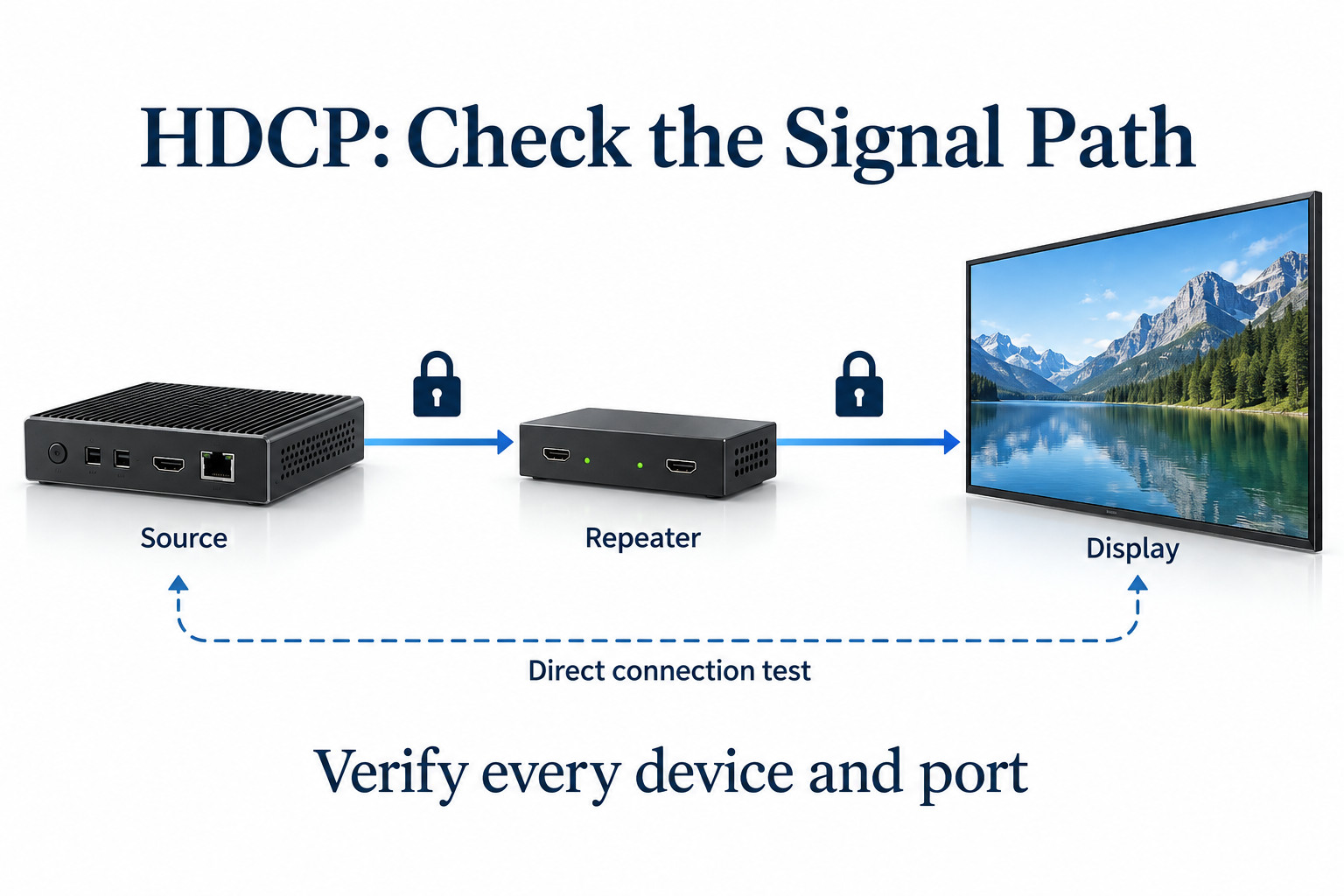
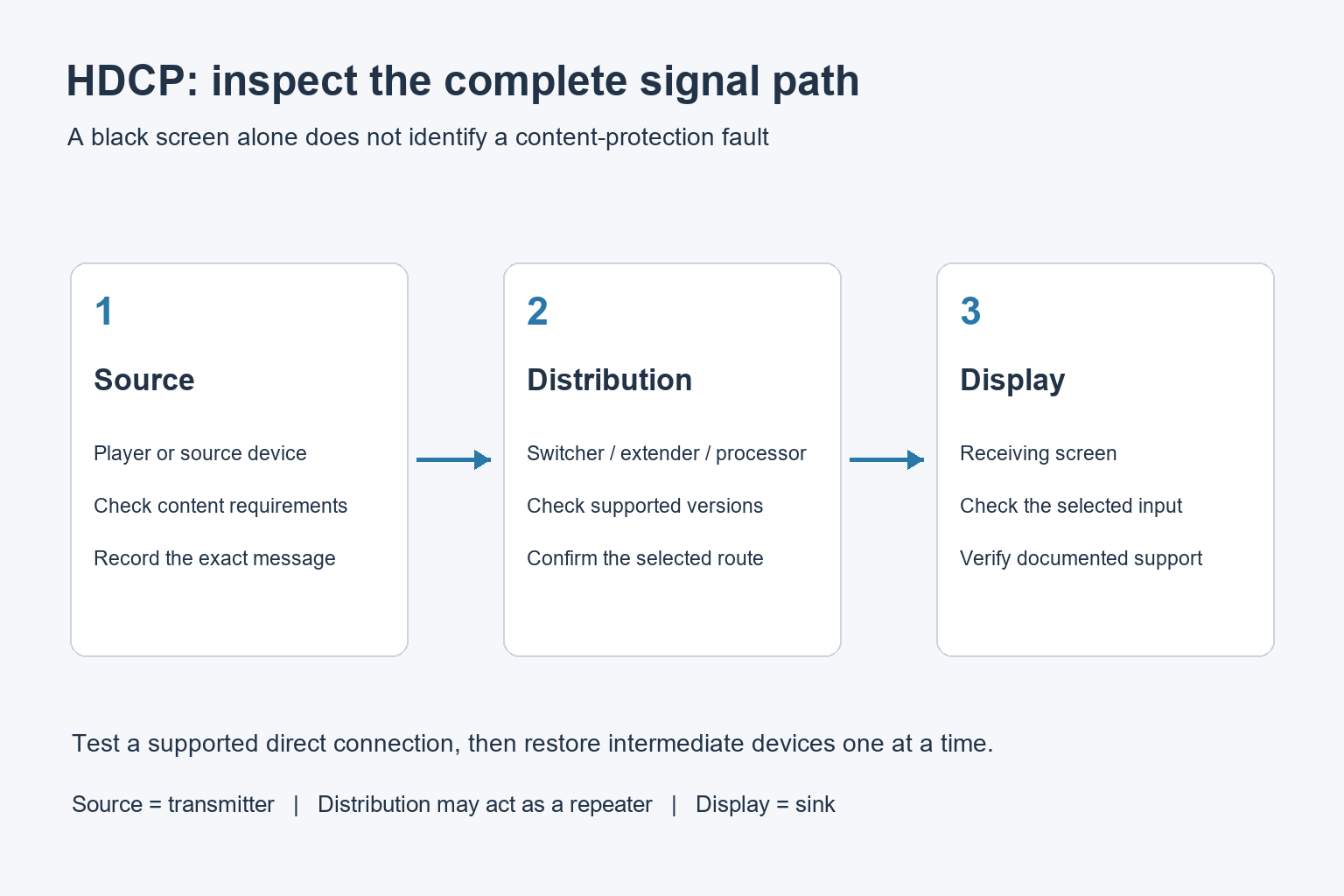
La sorgente è il dispositivo che invia il segnale; il ricevitore, detto sink, è il display che lo riceve. I dispositivi intermedi possono agire da ripetitori, ricevendo il video protetto e ritrasmettendolo. Tutta la catena deve soddisfare i requisiti della sorgente e dei contenuti.
Nel digital signage, HDCP conta quando l’impianto utilizza una sorgente protetta. Non significa che ogni immagine di menu o pubblicità prodotta localmente sia protetta. Individua quali contenuti causano il problema prima di cambiare dispositivi o impostazioni.
HDCP, HDMI ed EDID hanno funzioni diverse
HDMI è un’interfaccia di collegamento. HDCP gestisce la protezione dei contenuti su una connessione digitale compatibile. L’EDID comunica alla sorgente le capacità del display. Questi elementi interagiscono, ma risolvere un problema in uno di essi non risolve automaticamente gli altri.
Una sorgente può individuare un formato video supportato senza riuscire a visualizzare un contenuto protetto. Viceversa, uno schermo nero può dipendere da un timing non supportato, dall’ingresso errato o da un cavo scollegato, prima ancora che intervenga la protezione dei contenuti. La nostra guida all’EDID per digital signage spiega separatamente lo scambio delle informazioni sulle capacità del display.
La sola presenza di HDMI non garantisce il supporto HDCP. Verifica dispositivo, ingresso, uscita e versione HDCP specifici. Per un commutatore o processore, controlla i requisiti su entrambi i lati e come le modalità documentate gestiscono la configurazione prevista.
Annota prima cosa funziona e cosa non funziona
Prima di scollegare qualcosa, annota messaggio, ingresso selezionato, applicazione sorgente e momento del guasto: avvio, uscita dallo standby o cambio di contenuto. Raccogli le informazioni di stato disponibili nei menu previsti dai dispositivi.
| Osservazione | Cosa conviene verificare | Ciò che non dimostra |
|---|---|---|
| Avviso HDCP esplicito | Stato di autenticazione e versioni supportate | Che il pannello LCD sia guasto |
| Menu visibile, contenuto protetto non visualizzato | La catena dei contenuti protetti | Che ogni tratto del collegamento sia funzionante |
| Nessuna immagine con alcun contenuto | Alimentazione, ingresso, timing video e collegamenti | Che la causa sia HDCP |
| Il collegamento diretto funziona | Dispositivi intermedi e loro impostazioni | Che tutte le uscite si comportino allo stesso modo |
| Malfunzionamento dopo lo standby | Comportamento alla riattivazione e sequenza di riconnessione | Che sostituire il display risolva il problema |
Alcune apparecchiature forniscono utili indicatori di autenticazione. Ad esempio, la documentazione Extron per MLS 608 descrive una verifica di conformità dell’uscita quando viene selezionato un contenuto cifrato. Il significato degli indicatori dipende dal modello: consulta il manuale dei dispositivi installati, senza applicare le etichette di stato di altri apparecchi.
Prova la connessione più semplice supportata
Definisci una configurazione di riferimento
Durante un intervallo di manutenzione concordato, collega direttamente la sorgente a un display compatibile con un cavo di funzionamento verificato. Seleziona l’ingresso corretto e un formato supportato da entrambi. Segui le istruzioni dei produttori per collegamenti e accensione.
Prova prima i normali contenuti del digital signage, poi il contenuto protetto autorizzato che ha generato l’errore. Registra entrambi i risultati. La visualizzazione del menu di configurazione o di un’immagine di prova non protetta verifica soltanto una parte del sistema, non la riuscita della riproduzione protetta.
Aggiungi un dispositivo intermedio alla volta
Se il collegamento diretto funziona, ricostruisci gradualmente la catena prevista. Aggiungi commutatore, extender o processore secondo il progetto e ripeti la stessa prova. Mantieni invariate le impostazioni di sorgente e display durante il confronto.
Documenta il primo passaggio in cui cambia il comportamento. Aiuta a circoscrivere l’analisi con l’integratore ed evita di sostituire tutto l’impianto per una sola segnalazione di schermo nero. La differenza indica una parte della catena da approfondire, non necessariamente un dispositivo guasto.
Verifica versioni, porte e intera catena del segnale
Annota i modelli e le porte effettivamente utilizzate. Ingressi e uscite di uno stesso dispositivo possono avere capacità diverse. Chiedi al fornitore di confermare la combinazione esatta tra sorgente e display, compresi formato del contenuto e versione HDCP richiesti.
In un sistema con più uscite, controlla ogni percorso previsto. Una connessione riuscita su uno schermo non garantisce la compatibilità di un’altra diramazione, di un adattatore o di un’altra uscita del processore. Conserva lo schema dei percorsi e la configurazione hardware come riferimento per le sostituzioni future.
La nostra guida ai controller per videowall approfondisce la pianificazione di ingressi, uscite e impaginazione. Se il progetto prevede contenuti protetti, trattane la riproduzione come un ulteriore requisito di compatibilità, senza dedurla dalla risoluzione massima del controller.
Cavi, standby e modifiche software
Controlla nei collegamenti accessibili connettori allentati, trazioni e cavi danneggiati alle estremità. Durante la diagnosi, prova un cavo adatto di funzionamento verificato. Il problema può riguardare la comunicazione o l’integrità del segnale: la forma familiare del connettore non garantisce che il cavo sia adatto all’intera catena.
Ripeti la prova dopo un normale ciclo di spegnimento e riattivazione. I display pubblici seguono spesso orari programmati: un sistema funzionante subito dopo l’installazione deve ripartire correttamente anche la mattina successiva. Riporta nelle istruzioni di consegna l’eventuale sequenza necessaria.
Se il problema è iniziato dopo un aggiornamento, verifica con l’integratore le modifiche al firmware o all’applicazione. Segui la procedura del fornitore e conserva la configurazione precedente documentata. Non modificare più dispositivi contemporaneamente, altrimenti sarà difficile attribuire il risultato al singolo intervento.
Cosa inviare all’assistenza tecnica
Fornisci un semplice schema della catena del segnale, modelli, nomi delle porte, formato di uscita, testo dell’errore e applicazione sorgente. Indica quali prove dirette e per singolo passaggio sono riuscite. Specifica se il problema riguarda tutti i contenuti o una sola sorgente protetta.
Per la configurazione prevista di videowall LCD professionale o di un impianto di digital signage, chiedi a YJCEN di confermare i requisiti del display insieme al player e ai dispositivi di distribuzione. Concordare l’intera configurazione è più utile di una generica richiesta di uno schermo HDMI.
Domande frequenti sulla risoluzione degli errori HDCP
Un errore HDCP significa che lo schermo è rotto?
No. Il problema può riguardare autenticazione, versioni supportate, dispositivi intermedi o collegamenti. Verifica l’intera catena e il sintomo preciso prima di decidere quale componente richiede assistenza.
Cambiare risoluzione può risolvere il problema?
Può aiutare a individuare un limite del formato o della catena del segnale, ma non è una soluzione universale agli errori HDCP. Usa impostazioni supportate e documentate, poi verifica i contenuti nel formato effettivamente richiesto dal progetto.
Uno splitter garantisce la compatibilità?
No. Introduce un altro dispositivo da verificare. Usa una catena del segnale supportata e conforme, e provala con sorgente, display e contenuti reali prima di estendere l’installazione.