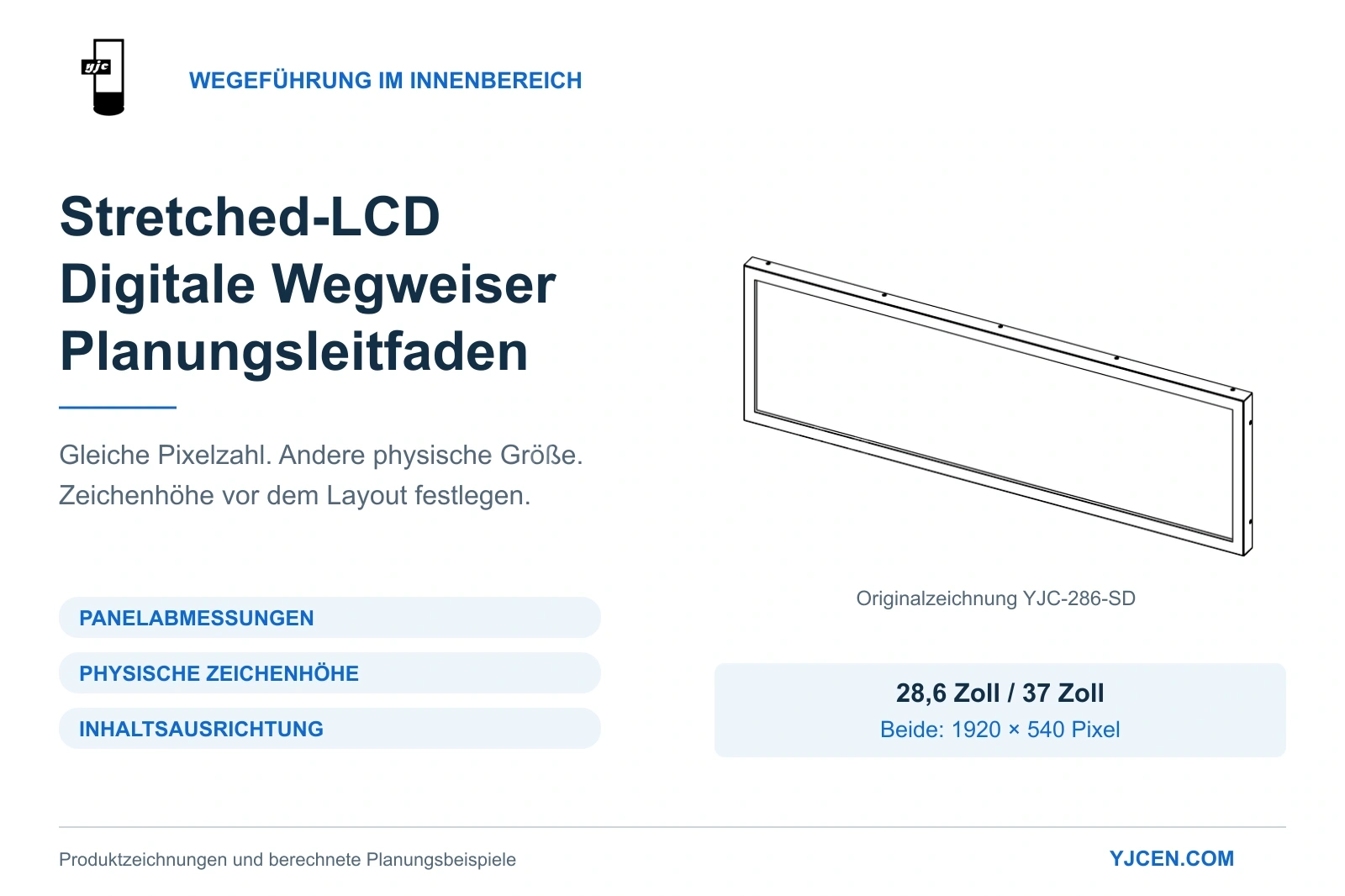
Bei digitalen Wegweisern im Innenbereich hängen Panelmaße, physische Zeichenhöhe und Inhaltsausrichtung zusammen. Die Produktansicht stammt aus einer Originalzeichnung von YJCEN.
Das Wichtigste vorab: Ein Stretched-LCD im Balkenformat eignet sich für gezielte Richtungshinweise im Innenbereich. Die technischen Daten von YJCEN für das LCD-Display im Balkenformat zeigen: Die Modelle mit 28,6 und 37 Zoll haben beide eine native Auflösung von 1920 × 540 Pixeln. Das 37-Zoll-Modell bietet somit keine zusätzliche Pixelfläche, stellt Zeichen bei gleicher Pixelhöhe aber physisch größer dar. Stimmen Sie diese Zeichenhöhe auf Betrachtungsabstand und Einbausituation ab.
1. Die konkrete Aufgabe des Wegweisers festlegen
Weisen Sie jedem Stretched-Display eine klar umrissene Aufgabe am jeweiligen Standort zu. An einer Weggabelung soll es beispielsweise sofort zum Kundenservice oder zur Bestellabholung führen, ohne dass eine Bedienung erforderlich ist.
Zielbezeichnungen und Richtungspfeile sollten gleichzeitig sichtbar bleiben. Ein wechselndes Werbeprogramm zwingt Besucher, auf den benötigten Hinweis zu warten. Für durchsuchbare Mieterverzeichnisse oder interaktive Etagenpläne reicht ein gewöhnliches Stretched-Display allein nicht aus; dazu finden Sie Hinweise in unserem Planungsleitfaden für digitale Wegeführung.
2. Panelauflösung und tatsächliche Gehäusemaße unterscheiden
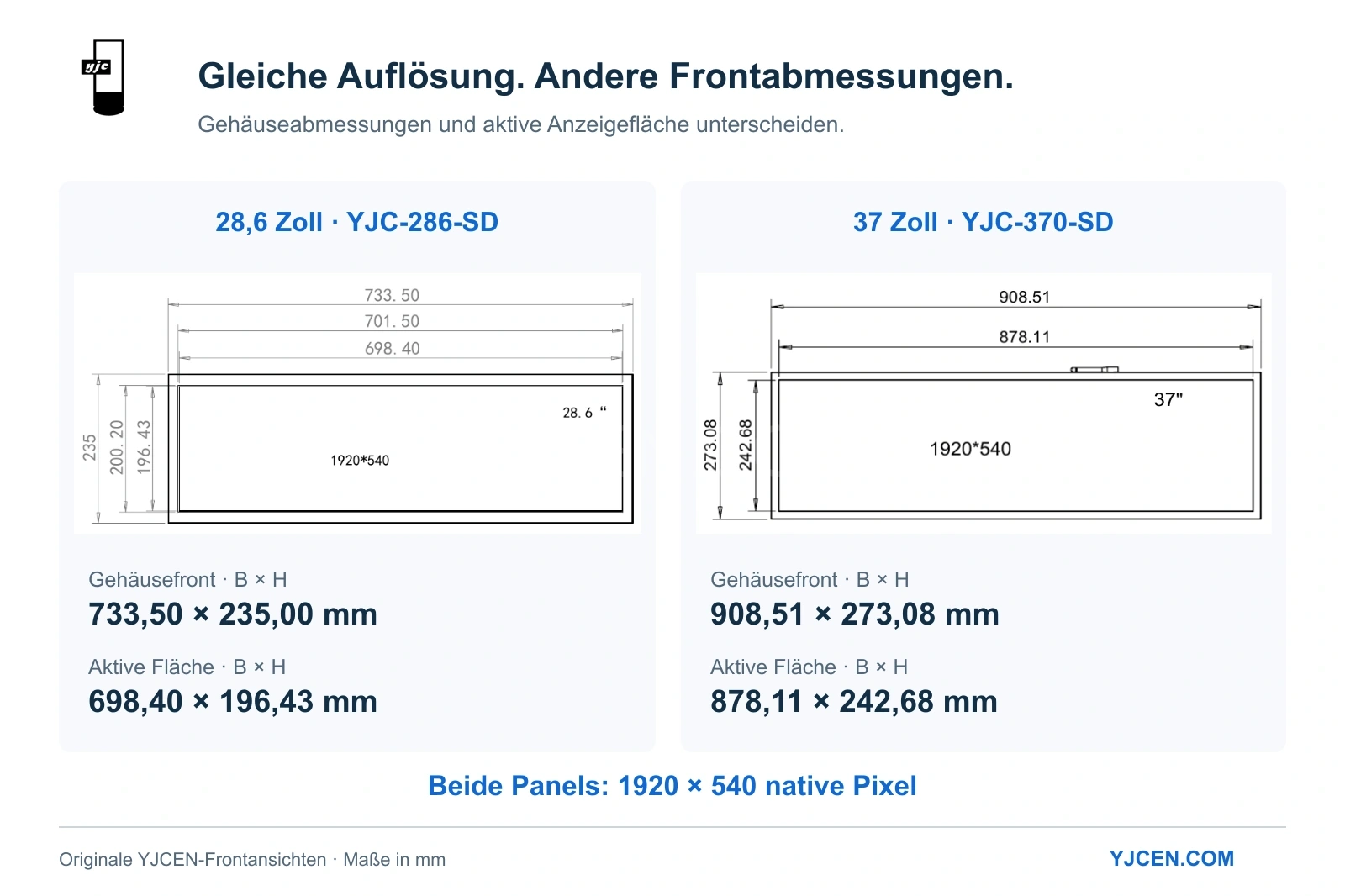
Ein häufiger Planungsfehler besteht darin, mit einer größeren Bildschirmdiagonale auch mehr Pixel zu erwarten. Die YJCEN-Modelle mit 28,6 und 37 Zoll haben beide 1920 × 540 Pixel. Entscheidend sind die physische aktive Fläche und der benötigte Einbauraum.
| Technische Angabe | 28,6-Zoll-Modell (YJC-286-SD) | 37-Zoll-Modell (YJC-370-SD) |
|---|---|---|
| Native Panelauflösung | 1920 × 540 Pixel | 1920 × 540 Pixel |
| Aktive Fläche (Querformat B×H) | 698,40 × 196,43 mm | 878,11 × 242,68 mm |
| Gehäusefront (Querformat B×H) | 733,50 × 235,00 mm | 908,51 × 273,08 mm |
| Unterstützte Ausrichtung | Hoch- oder Querformat | Hoch- oder Querformat |
| Einsatzbereich | Innenbereich | Innenbereich |
Technische Quellen: YJCEN Datenblatt des 28,6-Zoll-Modells und Datenblatt des 37-Zoll-Modells.
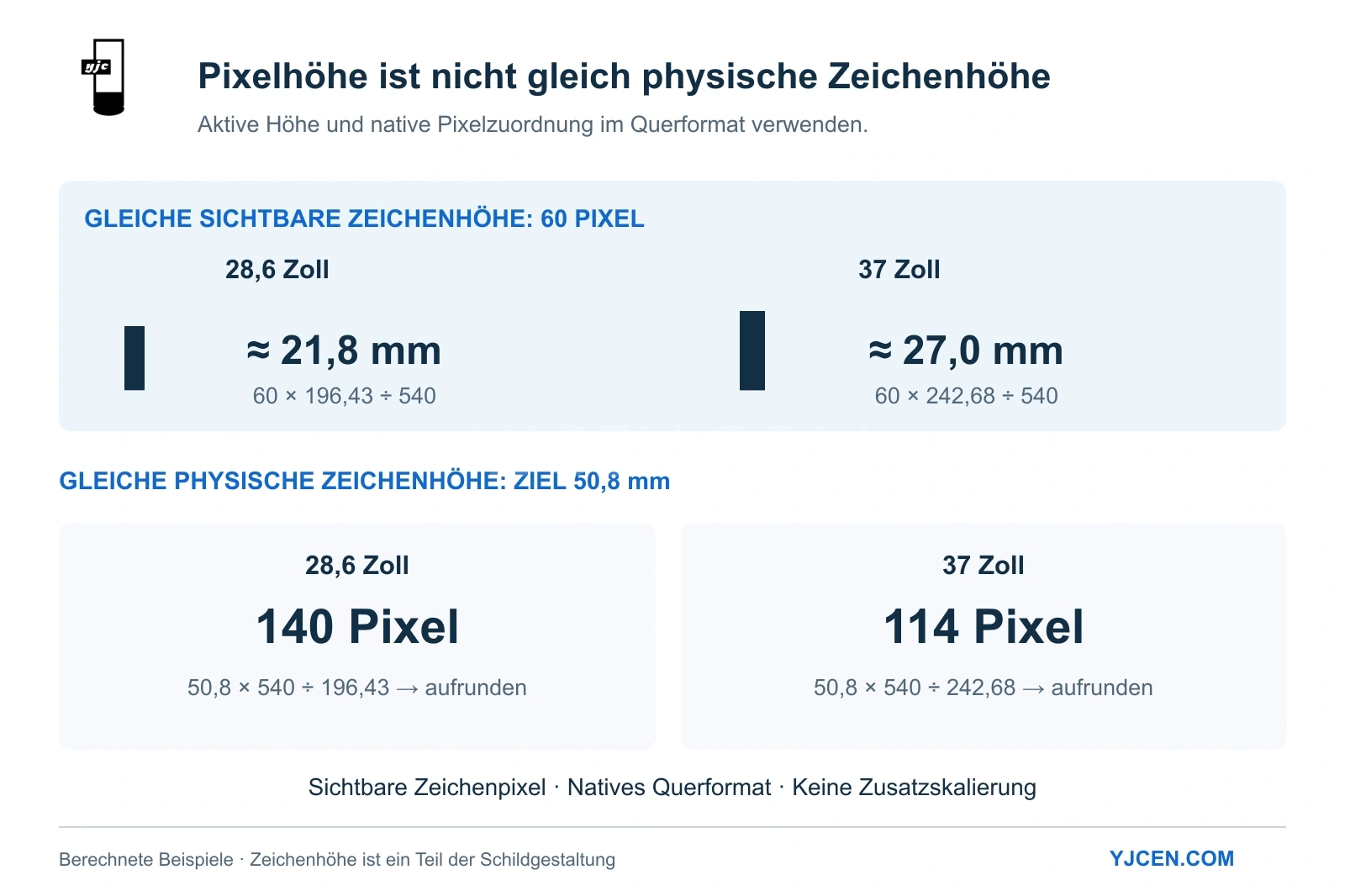
Physische Zeichenhöhe berechnen: Bei einer Querformatgrafik, die ohne zusätzliche Skalierung auf die native Panelauflösung abgebildet wird, berechnen Sie die physische Höhe anhand der sichtbaren Zeichenpixel, nicht anhand der Schriftgrößeneinstellung: Physische Höhe (mm) = (sichtbare Zeichenhöhe in Pixeln × aktive Bildschirmhöhe in mm) ÷ vertikale Pixelzahl des Panels.
Für ein unskaliertes Zeichen mit 60 Pixeln sichtbarer Höhe: 28,6-Zoll-Modell: 60 × 196,43 ÷ 540 = ca. 21,8 mm 37-Zoll-Modell: 60 × 242,68 ÷ 540 = ca. 27,0 mm
Wählen Sie das 37-Zoll-Modell, wenn größere physische Zeichen für die Lesbarkeit aus der vorgesehenen Entfernung benötigt werden. Bei begrenzter Wandfläche bietet sich das 28,6-Zoll-Modell an.
3. Zeichenhöhe und Betrachtungsabstand nach den US-ADA-Vorgaben
Legen Sie die erforderliche physische Zeichenhöhe vor der Gestaltung fest. Eine am Arbeitsplatz gut lesbare Schrift kann die Anforderungen bei erhöhter Montage verfehlen.
Für Projekte in den USA beschreiben die Hinweise des U.S. Access Board zu Schildern die Zeichenhöhe abhängig von Montagehöhe und Betrachtungsabstand. Liegt die Grundlinie visueller Zeichen über 70 Zoll und höchstens 10 Fuß über dem Boden und beträgt der horizontale Betrachtungsabstand weniger als 15 Fuß, gilt eine Mindesthöhe von 2 Zoll (50,8 mm). Der Betrachtungsabstand wird dabei bis zu einem Hindernis gemessen, das eine weitere Annäherung verhindert; die Zeichenhöhe allein erfüllt noch nicht alle einschlägigen Anforderungen an das Schild.
Pixelbedarf für 50,8 mm (2 Zoll) hohe Zeichen:
| Modell | Berechnung des Pixelbedarfs | Sichtbare Mindestzeichenhöhe (aufgerundet) |
|---|---|---|
| 28,6 Zoll | 50,8 × 540 ÷ 196,43 | 140 vertikale Pixel |
| 37 Zoll | 50,8 × 540 ÷ 242,68 | 114 vertikale Pixel |
Für diese Zielhöhe von 50,8 mm benötigt das 37-Zoll-Panel im unskalierten Querformat weniger vertikale Pixel (114 statt 140). Dadurch bleibt mehr Höhe für Zeilenabstände oder zweisprachige Inhalte.
4. Logische Inhaltsfläche: Querformat und Hochformat
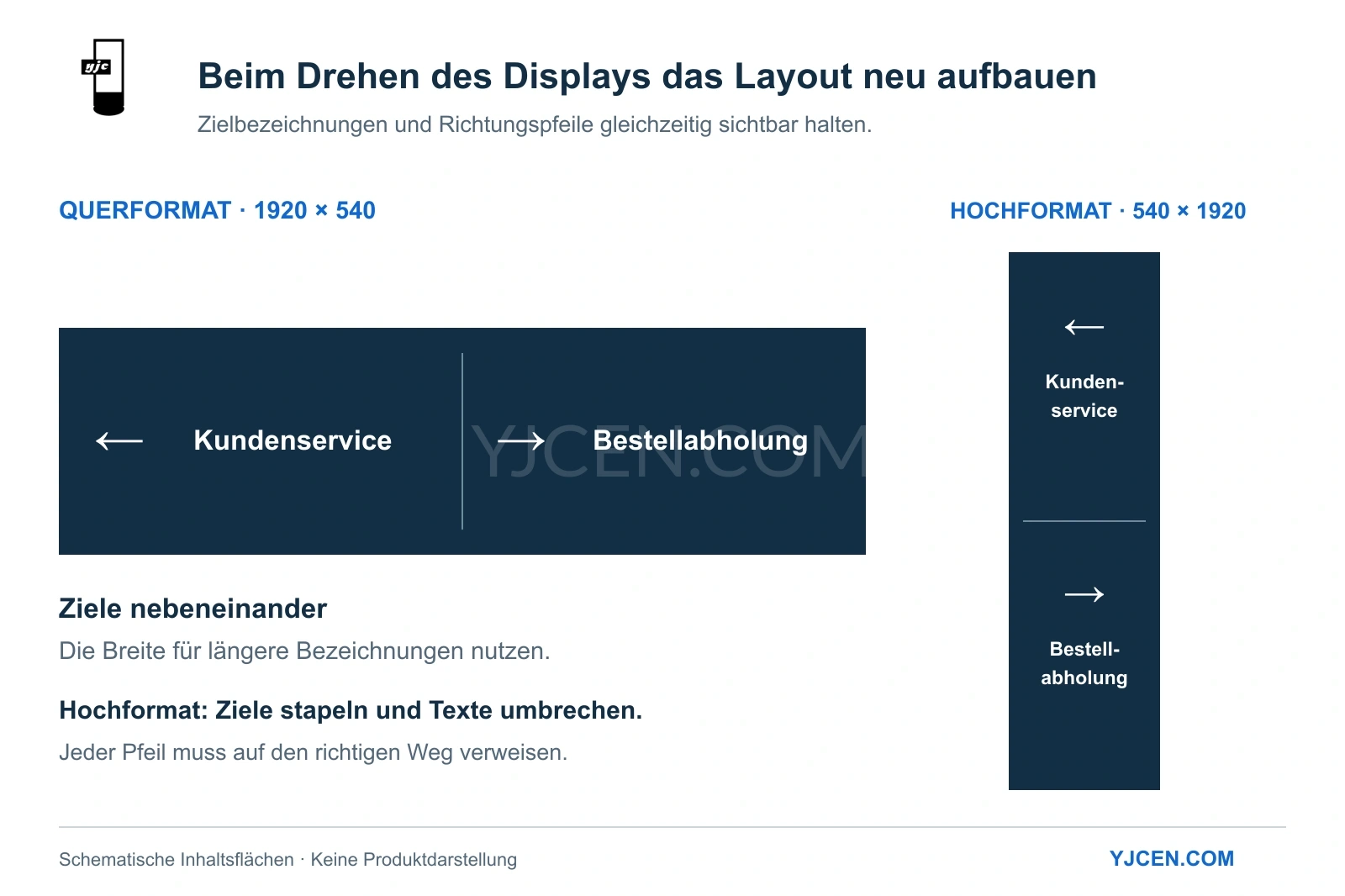
Mit der physischen Ausrichtung ändert sich die logische Inhaltsfläche. Aus 1920 × 540 im Querformat werden 540 × 1920 im Hochformat; die verfügbare Zeilenlänge nimmt deutlich ab.
| Layoutmerkmal | 1920 × 540 (Querformat) | 540 × 1920 (Hochformat) |
|---|---|---|
| Anordnung der Ziele | Ziele nebeneinander | Ziele untereinander |
| Pfeilposition | Neben der Zielbezeichnung | Über der Zielbezeichnung für mehr Textbreite |
| Textaufteilung | Einzeilig, sofern der Text hineinpasst | Häufig mit Zeilenumbruch |
Drehen Sie eine fertige Querformatgrafik nicht einfach. Gestalten Sie das Hochformat neu und richten Sie die Pfeile auf die tatsächlichen Wege aus. Wesentliche Richtungshinweise müssen außerdem ohne ausschließliche Farbcodierung verständlich sein, entsprechend dem Grundsatz der W3C-Leitlinien zur Barrierefreiheit.
5. Zuspielung und Netzwerkanbindung
Die YJCEN-Stretched-Displays mit 28,6 und 37 Zoll nutzen Android 11 und unterstützen das Laden von Medien über USB sowie WLAN/LAN. Die dokumentierte Konfiguration spielt Inhalte über das integrierte Android-System ab; ein HDMI-Eingang ist in diesen Modelldatenblättern nicht aufgeführt.
Inhalte vor der Inbetriebnahme prüfen:
- Zuordnung der Inhaltsfläche: Zeigen Sie ein Testbild in voller Auflösung (1920×540 oder 540×1920) mit Eckmarkierungen und einer Kennzeichnung für oben an, um Ausrichtung und Skalierung zu prüfen.
- Randkontrolle: Prüfen Sie, dass Gehäuseränder keine Zielbezeichnungen oder wichtigen Pfeilspitzen verdecken.
- Physische Lesbarkeit: Messen Sie die Zeichenhöhe auf der aktiven Fläche des installierten Displays, statt sich auf die Schriftgröße in der Software zu verlassen.
- Neustartprüfung: Prüfen Sie nach einem geplanten Neustart, ob die vorgesehene Anwendung, Ausrichtung und Inhalte wiederhergestellt sind; dokumentieren Sie erforderliche Starteinstellungen.
Weitere Hinweise zur Skalierung und Drehung finden Sie in unserem Leitfaden zu Display-Seitenverhältnissen.
Stretched-Displays für Ihr Integrationsprojekt beschaffen
Für eine Anfrage zu ultrabreiten LCD-Displays: Nennen Sie unserem Technikteam die vorgesehene Montagehöhe, die verfügbaren Einbaumaße, den Betrachtungsabstand sowie die Anforderungen an Betriebssystem und CMS.
Damit kann YJCEN die aktive Anzeigefläche auf Ihre vorgegebene physische Zeichenhöhe abstimmen und ein konkretes Angebot für Ihr Projekt erstellen.